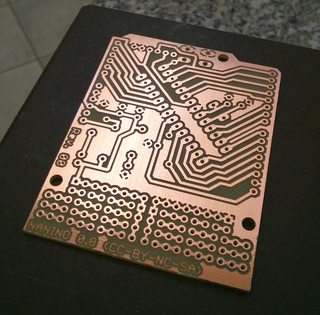
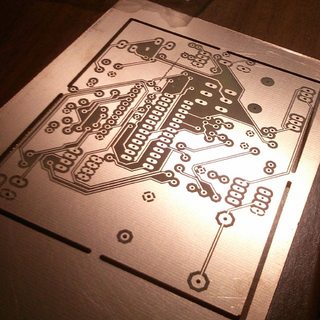
Vediamo come è possibile realizzare circuiti stampati (PCB) a singola faccia con una fresatrice CNC a 3 assi, e in particolare con la fresatrice e il relativo software disponibile presso il nostro Fablab
Descrizione
La tecnica consiste nella rimozione dello strato sottilissimo di rame
(in genere 35 micron) presente sulla basetta ramata, secondo geometrie
definite, tramite frese molto piccole e precise, isolando così alcune
parti della basetta per ricavare le tracce conduttive, i piani di
"terra" e le piazzole che formano il circuito.
Rispetto ad altre procedure (etching...) il metodo di realizzazione di
PCB tramite fresatura ha il vantaggio di produrre in tempi rapidi un
circuito direttamente saldabile, senza l'impiego di liquidi corrosivi
che andrebbero trattati con attenzione e poi smaltiti. E' comunque
necessario assicurarsi di utilizzare un aspiratore con filtri adeguati
per non disperdere nell'aria le polveri di vetronite che possono essere
pericolose per la salute.
Importante!
Le operazioni descritte in questa guida implicano l'esecuzione di operazioni su macchine e dispositivi sotto tensione e con organi in movimento potenzialmente pericolosi.
È assolutamente necessario prestare la massima attenzione sia durante la preparazione che l'esecuzione delle lavorazioni, seguire le raccomandazioni di sicurezza del Fablab, mantenere una postazione di lavoro ordinata, e indossare i dispositivi di protezione personali dove richiesto. Inoltre ricordiamo che sulla fresatrice e sul pc di controllo è ammesso a lavorare solo 1 operatore alla volta
Requisiti
- Anzitutto dovete avere già un po' di dimestichezza con la macchina, quindi dovete aver seguito il relativo corso presso il Fablab e conoscere le basi della tecnica di fresatura illustrate nel manuale della fresatrice Aero CNC che abbiamo preparato.
- Poi, come dicevamo, vi serve un software CAD dedicato alla
progettazione di circuiti elettronici. Esistono diverse soluzioni
opensource, commerciali o freeware. Tra i più popolari e
multipiattaforma (disponibili per Win/Mac/Linux) citiamo:
- EagleCAD - sia in versione freeware per usi non commerciali (limitato a 8x10cm e 2 facce) che a pagamento. E' la soluzione più collaudata e affidabile, anche se poco intuitivo all'inizio.
- KiCAD - buona alternativa opensource (da verificare i file di esportazione prodotti)
- Fritzing - molto intuitivo e facile da usare per la progettazione, ma purtroppo produce file Gerber che generano alcuni problemi.
- 123DCircuits - applicazione "cloud" su web abbastanza intuitiva, per progettare e simulare il funzionamento dei circuiti (ma al momento non consente l'esportazione di file Gerber)
- Quindi, un software CAM per trasformare il nostro circuito in movimenti della fresa. Al Fablab utilizziamo CopperCAM (vedere più avanti)
- Una basetta ramata monofaccia di dimensioni adeguate
- Frese per incisione, foratura e taglio adeguate per il nostro circuito.
- Nastro biadesivo retato
- Pazienza (sul serio, andare di corsa o prendere scorciatoie non conviene e può essere pericoloso)
Lavorazione
La lavorazione nel suo complesso è piuttosto lunga, e si può suddividere in 5 fasi, con le prime due fattibili tranquillamente sul proprio PC di casa:
- Progettazione del circuito. Va preparato un progetto su PC del nostro circuito usando un apposito sofware CAD (Computer-aided Design) in modo da esportare dei file facilmente lavorabili da un software CAM (preferibilmente usando file Gerber/Excellon).
- Impostazione dei percorsi utensile. Un software CAM (Computer-aided manifacturing) sarà usato a sua volta per definire le modalità e i parametri di lavorazione della fresatrice. La lavorazione si suddivide normalmente in tre fasi: incisione delle tracce, forature e taglio finale del perimetro.
- Preparazione della macchina. I file dei percorsi utensile esportati dal CAM come Gcode dovranno quindi essere caricati nel software che governa l'elettronica della fresatrice dove andranno anche definiti i riferimenti spaziali.
- Procedura di autolivellamento del piano Z. Se disponibile, tramite lo stesso programma dovrà essere effettuata la calibrazione fine dell'intera superficie da lavorare tramite tastatore a contatto, in modo da addattare perfettamente il g-code alla superficie effettiva della basetta, che non è mai perfettamente planare.
- Avvio della lavorazione e cambi utensile.
FASE 1: Progettazione del circuito
Se siete alle prime armi con l'elettronica, il primo passo per
realizzare un circuito deve essere sempre la preparazione di un
prototipo su una breadboard, dove andranno
posizionati e collegati tutti i componenti e verificato che funzioni
tutto come previsto. Solo quando sarete sicuri che tutto sia collegato
correttamente sarà il momento di inziare a portare il circuito sul
software CAD di progettazione.
Tra le varie soluzioni, il CAD che attualmente preferiamo usare, è
EagleCad in versione freeware. Nonostante la sua fama, una volta apprese
le basi, Eagle non è così difficile da usare, ma soprattutto è molto
collaudato ed affidabile, e conoscerlo può tornare utile perchè i
circuiti resi disponibili online vengono spesso distribuiti in questo
formato. Inoltre le più famose case produttrici di componenti
elettronici (come Sparkfun, Adafruit...) rilasciano pubblicamente le
proprie librerie per Eagle (.LBR) che si possono importare e utilizzare
direttamente nei propri progetti. E' anche presente una base molto
ampia di utenti e quindi di guide e tutorial disponibili in rete.
In ogni caso potete usare il CAD che preferite, a patto che i file
esportati siano utilizzabili con i CAM in uso al Fablab, cioè Cambam o
ancora meglio CopperCam, specifico per i PCB.
Per apprendere rapidamente le basi dell'uso di uno dei programmi CAD
suggeriti sopra, potete trovare degli ottimi video tutorial su youtube.
In particolare segnaliamo.
- Tutorial EagleCad (in Italiano) - Video1 - Video2 + Tutorial sull'autorouting di Eagle (in inglese)
- Per KiCad (in Italiano) - Video1 - Video2
Suggerimento
Pur non volendo in questa sede entrare nel merito di come si progetta un circuito, va ricordato che la larghezza minima delle tracce e la loro minima spaziatura varia rispettivamente a seconda delle quantità di corrente e di tensione che devono sostenere: per andare sul sicuro è possibile sovradimensionarne la loro larghezza e spaziatura, ma se volete fare le cose per bene vi consigliamo di utilizzare un calcolatore automatico di dimensione delle tracce disponibile online.
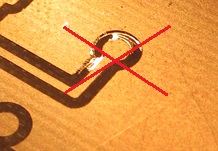
Inoltre è bene chiarire che con la fresatrice non si può riprodurre qualsiasi circuito progettato, in quanto la tecnica di fresatura implica altre limitazioni nella spaziatura minima tra le tracce.
Infatti, considerando le tolleranze e l'usura degli utensili, di solito
il solco minimo fresabile sul rame si aggira intorno ai 0,2 mm, perciò,
se disegnate delle tracce troppo ravvicinate l'una all'altra,
rischiate di non riuscire a riprodurre correttamente il circuito con la
fresatrice.
I valori da usare dipendono principalmente dalla dimensione e dalla
qualità dell'utensile che volete utilizzare.
Con Eagle, se non volete rischiare di progettare un circuito impossibile
da fresare, potete scaricare dal nostro profilo
Github i file di
configurazione che abbiamo preparato per utilizzare i corretti criteri
di spaziatura durante la progettazione del vostro circuito. Sarà
sufficiente aprire lo strumento "DRC", cliccare "Load" e selezionare
il file DRC che avete scaricato.
Inoltre, sempre sullo stesso repository di Github trovate i file di
configurazione di Eagle per l'esportazione di file Gerber/Excellon
adatti ad essere lavorati con CopperCAM. Per utilizzarli dovrete
selezionare lo strumento "Cam Processor", quindi, dal menù File
selezionate "Open / Job", e aprite il file .CAM che avete scaricato.
Quindi confermate cliccando "Process Job", e i file Gerber/Excellon da
aprire con CopperCamsaranno automaticamente creati nella stessa cartella
del vostro circuito.
(aggiorniamo spesso questi file, assicuratevi di avere l'ultima
versione!)
Una volta terminata la progettazione del vostro PCB, vi consigliamo di
stampare su carta il vostro progetto in scala reale, per verificare che
i vari componenti a vostra disposizione si adattino perfettamente alle
piazzole e relativi fori indicati nel progetto.
Quindi, confermato che è tutto a posto, a seconda del CAD che avete
utilizzato potrete esportare il circuito in diversi modi.
Preferibilmente vanno usati i formati Gerber/Excellon, ma in alternativa
è possibile esportare il circuito in file vettoriali puri o al limite
dei file immagine in bianco e nero ad alta definizione. Ogni soluzione
ha i suoi pro e i suoi contro.
Cosa sono i file Gerber/Excellon?
In breve, i file Gerber sono lo standard per l'esportazione di tutte le
informazioni necessarie alla produzione di circuiti con tecniche
industriali. Le informazioni per la realizzazione dei fori possono anche
venire salvate a parte su un file in formato Excellon.
A seconda del modo in cui vengono passate le informazioni tra CAD e CAM
possono essere utilizzati anche entrambi i formati, facendo però
attenzione nel caso i fori venissero ricavati dal file Excellon, perchè
questi andranno riallineati nel CAM per farli coincidere con le
posizioni delle piazzole (vedere il prossimo paragrafo).
FASE 2: Impostazione dei percorsi utensile.
- Se avete esportato il vostro circuito con i file Gerber/Excellon,
avrete bisogno di utilizzare un CAM specifico per PCB, tramite il
quale potete non solo stabilire i percorsi utensile, ma anche
intervenire ancora sulle caratteristiche del circuito apportando
varie correzioni.
A questo proposito, qui trovate il Tutorial su Coppercam (programma in uso al Fablab) che è necessario conoscere. - Se viceversa avete esportato il circuito in un file immagine in bianco e nero o un semplice vettoriale, potrete ricorrere al CAM tradizionale (es. CamBam). Da una parte semplificherete la realizzazione del circuito, ma dall'altra perderete tutte le funzionalità di un CAM specifico.
Utensili
 In genere la realizzazione di una PCB per fresatura implica tre diverse
lavorazioni, ciascuna eseguita con un utensile diverso, che vanno
eseguite in questo ordine:
In genere la realizzazione di una PCB per fresatura implica tre diverse
lavorazioni, ciascuna eseguita con un utensile diverso, che vanno
eseguite in questo ordine:
- Le tracce vengono incise con un
"bulino", una fresa a
punta conica con diametro in punta da intorno ai 0,2mm. Minore è il
diametro in punta, più piccoli potranno essere i solchi di
isolamento tra le tracce o la dimensione di testi incisi. Di contro,
una punta molto piccola impiega tempi molto lunghi per svuotare
ampie zone dal rame.
La larghezza minima delle singole tracce invece non è influenzata dal diametro del bulino, quindi se non servono spaziature piccole conviene usare un bulino con diametro maggiore. - I fori vengono eseguiti tramite
frese da foro simili alle
punte di un normale trapano ma di diametro tipicamente tra i 0,6mm e
i 1,5mm.
Ogni componente o connettore caricato nel nostro progetto durante la preparazione del PCB presenta un diverso diametro dei piedini di collegamento (o reofori), ma sarebbe sconveniente utilizzare tante frese quanti sono i diametri dei piedini, perchè ciò obbligherebbe a molti fermo-macchina per il cambio utensile. Perciò in genere si sceglie di usare la punta con il diametro maggiore richiesto dal circuito, o un paio di misure, nel caso alcuni fori debbano obbligatoriamente essere più piccoli. Va invece assolutamente evitato di provare ad allargare a mano i fori dopo la lavorazione, in quanto così facendo si disperderebbero in aria le pericolose polveri di vetronite e si rischirebbe di danneggiare irreparabilmente le piazzole del circuito. - Il taglio perimetrale, quando necessario, si esegue con una fresa a candela da 1,5-2,0 mm, in un due o tre passate. Anche in questo caso, sono da evitare i cosiddetti "ponti" per tenere fermo il pezzo perchè ciò obbligherebbe a spezzarli o tagliarli a mano, disperdendo nell'aria la polvere di vetronite. In genere un buon biadesivo retato è sufficiente; al massimo si può ridurre la profondità di ogni passata passata per "stressare" meno il materiale.
Quanto sono precisi gli utensili?
Per contenere i costi, al Fablab utilizziamo prevalentemente utensili di
produzione cinese, per i quali le tolleranze non sono neppure
rilasciate. Ciò non significa che ci si debbano aspettare differenze
esagerate rispetto ai diametri nominali, ma è bene sapere che due frese
dello stesso tipo possono non essere identiche, tanto più se una è già
stata usata e quindi è usurata.
Per ottenere i migliori risultati vi suggeriamo di misurare sempre il
diametro effettivo delle frese che intendete utillizzare con il
microscopio USB disponibile al fablab e di riportarlo sul CAM prima di
creare il gcode.
Che parametri bisogna impostare?
In linea generale, le frese e i parametri di lavorazione che usiamo abitualmente per i PCB sono:
- Per le tracce (o piste) e
svuotamenti del rame
- Bulini da 0,2 mm - 1,00 mm con angolo in punta di 30°
- Profondità di passata 0,05 mm
- Velocità di rotazione: 18.000 rpm
- Velocità di avanzamento XY (feed rate): 600 mm/min
- Velocità di affondo in Z (plunge rate): 250 mm/min
- Z di sicurezza: 1,00 mm
- Sormonto del passaggio adiacente: 30% (per gli svuotamenti)
- Per la foratura
- Punte da foro da 0,8 - 0,9 - 1,0 - 1,2 - 1,5 mm di diametro
- Velocità di rotazione: 18.000 rpm
- Velocità di affondo: 250 mm/min (conservativa, per tutti i diametri citati)
- Profondità in Z: 2,00 mm
- Per il taglio del perimetro
e eventuali fori interni per viti
- Fresa cilindrica monotagliente da 2,00 mm di diametro
- Velocità di rotaizone: 18.000 rpm
- Velocità di avanzamento XY (feed rate): 500 mm/min
- Velocità di affondo in Z (plunge rate): 250 mm/min
- Profondità di passata: max 1,00 mm
- Per tutte le
lavorazioni:
- Quota Z di sicurezza: 1,00 mm
- La basetta in genere è spessa 1,7 mm, ma i fori e il taglio scendono a 2,00 mm per evitare sbavature (quindi vanno a incidere il piano martire).
- Aspiratore con filtro HEPA sempre acceso
- Quota zero in Z va ricavata con il sensore dopo ogni cambio utensile
- Va ricordato che la vetronite usura molto velocemente il materiale delle frese
(Questi valori sono soggetti a continui aggiustamenti, sottoscrivete
questa pagina per ricevere notifica di ogni aggiornamento!)
FASE3: Preparazione della macchina
Mentre le parti precedenti possono essere (e conviene che siano) completate comodamente da casa. Da qui in avanti è necessario operare all'interno del Fablab.
Anzitutto, se avete usato la versione Demo di CamCopper, sarà necessario
riaprire il proprio progetto sul PC del Fablab dedicato alla fresatrice,
fare gli opportuni aggiustamenti ai parametri del software e produrre il
gcode completo.
Quindi dovrete scegliere o portarvi una basetta ramata mono-faccia di
dimensione sufficiente a contenere il nostro circuito.
Conviene approfittare di questo momento anche per pulire la superficie
di rame con dell'alcool, in modo da rimuovere l'ossido che in seguito
può rendere piu' difficili le saldature. Fatto questo dovrete fissare
in modo sicuro la basetta sul piano martire, in modo da contenere le
forti trazioni cui è sottoposta durante la fase di taglio del perimetro.
Il metodo piu' rapido (e comodo anche per tenere fermo il pezzo durante
il taglio) è quello di utilizzare del nastro biadesivo scegliendo quello
di tipo retato, che rende agevole la sua rimozione alla fine,
eventualmente associato a delle viti per bloccare ulteriormente la
basetta.
La posizione della basetta sul piano martire deve essere scelta tenendo
presente che dovrete collegare la parte in rame della basetta al
terminale a coccodrillo proveniente dall'elettronica per poter usare la
procedura di autolivellamento del piano Z. Questo si può ottenere
"pinzando" con il terminale a coccodrillo un angolo della basetta
stessa o la testa di una delle viti che la tengono bloccata (è bene
assicurarsi anche che l'altro morsetto sia ancorato correttamente al
telaio della macchina). La basetta va quindi fatta aderire bene sul
piano martire premendola in modo deciso e aggiungendo le eventuali
viti.
A questo punto, se ancora non l'avete fatto,
dopo aver tolto alimentazione
al mandrino, dovrete montare il primo utensile previsto per la
lavorazione, facendo molta attenzione a
non tagliarvi (e a non romperlo). Infatti i bulini e in genere le
frese per la realizzazione di PCB sono molto affilate, piccole e
fragili, ed è molto facile farsi
male. In particolare, le coperture di sicurezza in gomma dei
bulini vanno tolte solo prima di iniziare le calibrazioni in Z, facendo
sempre attenzione a non passarci vicino con le mani, e vanno rimesse
subito dopo aver terminato la lavorazione.
Fatto questo, controlliamo che non vi siano ostacoli al movimento della
macchina o rischio che i cavi possano impigliarsi, e spostiamo
l'utensile nel punto XY in cui andrà avviata la lavorazione tramite la
pulsantiera sulla scatola dell'elettronica o il software di controllo
della vostra fresatrice (al Fablab Imperia, USB CNC Controller).
E' molto importante sapersi districare tra le varie funzioni del
programma di controllo della macchina, quindi oltre alle basi che avete
appreso al corso seguito al Fablab, vi consigliamo caldamente la lettura
del relativo
manuale.
FASE 4: Procedura di autolivellamento del piano Z
Questa procedura è opzionale, e dipende dal software e dall'elettronica
in dotazione con la vostra fresatrice. Consiste dapprima nella
registrazione automatica di una griglia di punti zero su tutta la
superficie da lavorare tramite un sensore a contatto, e quindi
nell'adattameno del gcode del nostro circuito alla superficie effettiva
appena registrata. Ciò garantisce una lavorazione precisa e uniforme su
tutta la dimensione da fresare a prescindere dalla sua estensione e
dalla planarità della basetta e del piano martire, senza zone incise
troppo (o troppo poco) che renderebbero inutilizzabile il circuito.
Di seguito illustriamo in breve come eseguire questa procedura sulla
macchina in dotazione al nostro Fablab, utilizzando il software per la
scheda di controllo Mk2/4.
- Prima di procedere, come precauzione di sicurezza, è bene provare a chiudere il contatto tra utensile e piano di rame. Così facendo, nell'angolo in basso a sinistra della finestra dovrebbe comparire la parola "Sensor" ogni volta che si chiude il contatto. Provate a portare anche l'utensile verso il basso molto lentamente affinchè l'utensile tocchi la basetta e controllate che compaia la stessa indicazione a monitor, così da assicurarvi che tutto funzioni come previsto.
- Quindi rialzate l'utensile a quota di sicurezza, portate la macchina sulla posizione XY di partenza della lavorazione, di solito nell'angolo in basso a sinistra della basetta, e premete il pulsante "Offset/Current XY" (quello con le frecce gialle) per impostare lo 0 in X e Y. Questa sarà la posizione XY iniziale da cui far partire la procedura di registrazione automatica della matrice di punti Z. Non importa dove spostate la macchina o dove si troverà l'utensile alla fine della procedura di registrazione, cliccando il pulsante "Go To -- Zero XY" (quello con le frecce verdi) potrete sempre tornare al punto XY di partenza.
- Ora, selezionando dal menù "Machine" in alto "Capture & Measure Points/Measure/Measure Grid Z Offset" l'asse Z si abbasserà lentamente fino a rilevare il contatto e registrare la posizione Z 0 per la matrice dei punti.
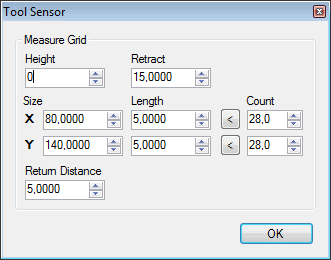
- Per far comparire la finestra di impostazione della dimensione della griglia da misurare e della densità di punti (vedi figura), selezionate sempre dallo stesso menù "Capture & Measure Points/Measure/Set Grid ...".